

 Accueil CALEB Gestion
L'édition des reçus fiscaux
 Cliquez ici pour retrouver cette page au format PDF
Au préalable
Avant de procéder à l'édition de reçus fiscaux, je vous rappelle qu'il est impératif de vous assurer que votre structure est légalement (fiscalement) habilitée à le faire.
À ce titre, une association relevant de la loi 1905 doit effectuer une déclaration préalable auprès de la préfecture de son siège social. Cette démarche permet au préfet de vérifier que l’association cultuelle remplit effectivement les conditions requises pour bénéficier des avantages associés, notamment le droit d’émettre des reçus fiscaux ouvrant droit à une réduction d’impôt pour les donateurs.
La configuration de l'édition des reçus fiscaux
 Pour configurer l'édition des reçus fiscaux dans Caleb Gestion, la première étape consiste à vous rendre dans le menu « Gestion associative / Configuration du dossier… », sous l’onglet « Reçus fiscaux ».
Vous devez y renseigner la nature et l’objet de votre structure.
Voici un exemple pour une association cultuelle : « Assurer l'exercice public du culte évangélique et d'enseigner le message et la pratique de l'évangile, et de pourvoir aux frais et besoins de ce culte.
Association cultuelle au sens des articles 18 et 19 de la loi du 9 décembre 1905, bénéficiant des articles 200 et 238 bis du Code général des impôts. »
N’oubliez pas de saisir les nom, prénom et qualité du signataire des reçus. Par exemple : « DUPOND Henri, Trésorier ».
Si vous devez éditer de nombreux reçus, il est inenvisageable de les signer un par un. Il est donc important d’intégrer votre signature directement sur les reçus. Vous pouvez le faire si votre signature a été scannée et enregistrée sous format jpg. Veillez simplement à ce que le fichier de votre signature, tout comme celui de votre logo, ne dépasse pas 50 ko.
Toujours à partir de l’onglet « Reçus fiscaux » du menu « Gestion associative / Configuration du dossier… », il est possible de rédiger un texte de remerciements personnalisé directement imprimés au-dessus des reçus fiscaux.
Préparer l'utilitaire Caleb Mails
La configuration étant effectuée, si vous souhaitez envoyer les reçus par courriels, il faudra configurer l’utilitaire Caleb Mails en passant le menu « Divers / Caleb Mails ». Lisez l’aide sur cet utilitaire. De préférence, n’utilisez ni l’adresse fournie, ni votre adresse personnelle : créez votre propre adresse d’envoi.
Rédigez un texte d’accompagnement des reçus fiscaux dans Caleb Mails et transférez-le en modèle (bouton >>).
Générer les reçus fiscaux
L’étape suivante va consister à générer les reçus. Pour cela, il faut passer par le menu « Gestion associative / Reçus fiscaux / Générer en série ».
La liste des donateurs pour lesquels un reçu est éditable s’affiche.
Si des pastilles rouges s’affichent dans la zone code comme dans cet exemple :

Deux raisons sont possibles :
- le donateur est une personne morale et son SIREN n’est pas renseigné ;
- l’adresse du donateur est incomplète (ou se situe à l’étranger).
Dans un cas comme dans l’autre, nous recommandons de corriger le problème avant l’édition des reçus fiscaux pour ces donateurs.
En complément, lisez la page concernant l’édition des reçus fiscaux à destination des personnes morales.
Sélectionnez les donateurs pour lesquels vous voulez éditer un reçu fiscal puis cliquez sur le bouton « Générer reçus fiscaux ». Un menu va vous proposer plusieurs possibilités :
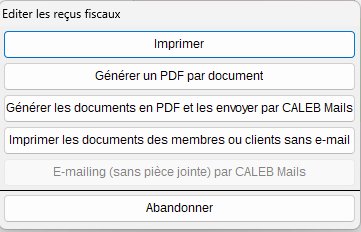
- « Imprimer » : l’ensemble des reçus s’affichera alors sur un seul document (imprimable).
- « Générer un PDF par document » : une option pour un petit nombre de reçus à générer ;
- « Générer les documents en PDF et les envoyer par Caleb Mails » : l’option la plus intéressante si la signature est intégrée sur les reçus et si Caleb Mails a bien été configuré :
- « Imprimer les documents des membres sans e-mail » : une option complémentaire de la précédente.
Et après ?
Après avoir distribué les reçus fiscaux et que les bénéficiaires les ont vérifiés, procédez à leur déclaration (montant global des dons perçus et nombre de reçus délivrés). Cliquez ici pour en savoir davantage.
|
Caleb Gestion | Aide Caleb Gestion | FAQ | Cours de comptabilité | PCG | Actu | Contact | Sitemap |